
Die Installation Ihres Ethernet-Adapters für Starlink Mini kann anfangs verwirrend sein, insbesondere wenn Sie von Wi-Fi auf eine kabelgebundene Verbindung umsteigen. Keine Sorge – dieser vollständige Schritt-für-Schritt-Leitfaden führt Sie mit einfachen, leicht verständlichen Anweisungen durch alles. Wir werden auch Tipps zur Fehlersuche behandeln und häufige Fragen beantworten, damit Sie die schnellste und stabilste Verbindung erhalten.

1. Warum einen Ethernet-Adapter für Starlink Mini verwenden
Bevor wir uns damit beschäftigen, wie man den Ethernet-Adapter Starlink Mini installiert, ist es wichtig zu verstehen, warum Sie einen benötigen. Starlink Mini hat keinen integrierten RJ45-Anschluss, daher bietet der Adapter eine kabelgebundene Verbindung für schnelleres, stabileres Internet.
Wesentliche Vorteile:
- Stärkere Stabilität – Vermeiden Sie Wi-Fi-Ausfälle und genießen Sie unterbrechungsfreie Verbindungen.
- Niedrigere Latenz – Perfekt für Gaming, Videoanrufe und Echtzeit-Streaming.
- Schnellere Geschwindigkeiten – Unterstützt Gigabit-Ethernet für maximale Leistung.
- Direkte Geräteverbindung – Verbinden Sie einfach Ihren PC, Fernseher, Spielkonsole oder Router.

2. Was Sie vor der Installation benötigen
Um den Ethernet-Adapter für Starlink Mini zu installieren, bereiten Sie die folgenden Gegenstände vor:
- Starlink Mini Dish
- Ethernet-Splitter & PoE-Injektor (kompatibles Modell)
- RJ45 CAT8/CAT6 Ethernet-Kabel
- Netzteil (12V/15A DC-Adapter)
- Kompatibler Router oder PC
Tipp: Stellen Sie sicher, dass Ihr Adapter nur mit Starlink Mini kompatibel ist – er funktioniert nicht mit Gen 2, Gen 3 Kickstand oder Hochleistungsmodellen.
3. Schritt-für-Schritt-Installationsanleitung
Befolgen Sie diese einfachen Schritte, um die Einrichtung abzuschließen. Die enthaltenen Produktbilder machen es noch einfacher.
3.1 Schließen Sie das Ethernet-Kabel an
- Nehmen Sie das CAT8-Ethernet-Kabel und stecken Sie es in den RJ45-Anschluss des Adapters.
- Stellen Sie sicher, dass es sicher einrastet.
3.2 Bringen Sie die wasserdichte Dichtung an
- Schieben Sie den Silikon-Dichtungsring über das Kabel.
- Drehen Sie die wasserdichte Abdeckung fest, um eine IP68-zertifizierte Dichtung zu gewährleisten.
- Dies schützt vor Regen, Schnee und Staub.
3.3 Schließen Sie den Adapter an Starlink Mini an
- Stecken Sie den proprietären Stecker des Adapters in Ihren Starlink Mini Dish-Port.
- Überprüfen Sie, ob die Verbindung fest ist.
3.4 Schließen Sie das Netzteil an
- Schließen Sie das Netzkabel vom PoE-Injektor an Ihre DC-Stromquelle (12V oder 48V Step-Up-Converter) an.
- Der Injektor sendet sowohl Strom als auch Daten über ein einzelnes Kabel, was die Einrichtung vereinfacht.

3.5 Schließen Sie Ihr Gerät an
- Stecken Sie das andere Ende des Ethernet-Kabels in Ihren PC, Ihre Spielkonsole oder Ihren externen Router.
- Wenn Sie einen Router verwenden, stellen Sie sicher, dass der Bypass-Modus in der Starlink-App konfiguriert ist.
4. Tipps für eine schnellere und sicherere Einrichtung
- Stellen Sie immer sicher, dass die Silikon-Dichtungsringe fest sitzen, um Ihren Adapter wasserdicht zu halten.
- Vermeiden Sie die Verwendung von minderwertigen Ethernet-Kabeln, da diese Geschwindigkeitsverluste verursachen können.
- Platzieren Sie Ihren Adapter in einem gut belüfteten Bereich, um Überhitzung zu vermeiden.
- Verwenden Sie Überspannungsschutz, um Ihr System vor unerwarteten Stromspitzen zu schützen.
5. Häufige Probleme und Fehlersuche
Selbst bei der richtigen Einrichtung haben einige Benutzer Probleme bei der Installation des Ethernet-Adapters für Starlink Mini. Hier sind häufige Probleme und Lösungen:

5.1 Adapter nicht erkannt
- Überprüfen Sie die Kabelausrichtung und stellen Sie sicher, dass der RJ45-Stecker vollständig eingesteckt ist.
- Verwenden Sie nur Starlink-zertifizierte Adapter für garantierte Kompatibilität.
5.2 Langsame Internetgeschwindigkeiten
- Ersetzen Sie ältere CAT5-Kabel durch CAT6 oder CAT8 Ethernet-Kabel.
- Bestätigen Sie, dass Sie direkt mit dem PoE-Injektor und nicht über Wi-Fi verbunden sind.
5.3 Keine Stromversorgung zum Starlink Dish
- Überprüfen Sie, ob das Netzteil 12V–48V Ausgang liefert.
- Überprüfen Sie lose Verbindungen im PoE-Injektor und DC-Adapter.
5.4 Wasserschaden
- Stellen Sie sicher, dass alle wasserdichten Dichtungen ordnungsgemäß angezogen sind.
- Überprüfen Sie nach extremen Wetterbedingungen auf Risse im Adaptergehäuse.
6. Kompatibilitätsprüfung

Bevor Sie kaufen, bestätigen Sie, dass Ihr Starlink Mini-System den Adapter unterstützt:
| Starlink Terminal Modell | Kompatibel |
|---|---|
| Starlink Mini Dishy | ✅ Ja |
| Gen 2 Standard Actuated | ❌ Nein |
| Gen 3 Kickstand (Rev4) | ❌ Nein |
| Hochleistungsmodelle | ❌ Nein |
| Enterprise Dishy (V4) | ❌ Nein |
7. Sicherheits- und wasserdichte Eigenschaften
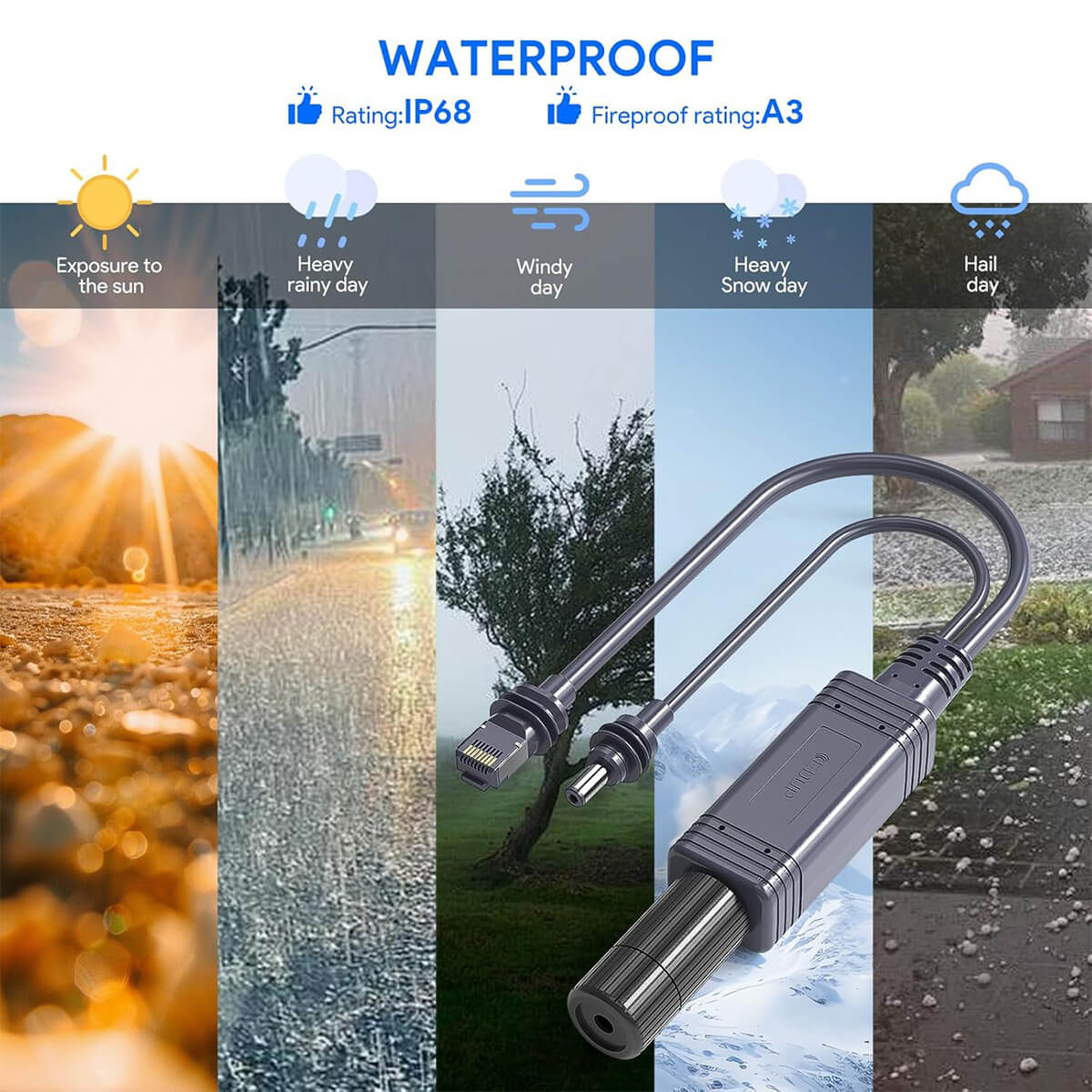
Der Ethernet-Adapter für Starlink Mini ist für den Außeneinsatz konzipiert. Er ist IP68 wasserdicht und A3 feuerfest, was ihn für alle Wetterbedingungen geeignet macht:
- Regen oder Schnee – Geschützt vor Wasserschäden.
- Extreme Hitze oder Kälte – Funktioniert zwischen -25°C und +70°C.
- Staub & Schmutz – Abgedichtet, um Störungen zu verhindern.
Dies gewährleistet eine zuverlässige Verbindung, egal ob Sie zu Hause, in einer abgelegenen Hütte oder auf einem Wohnmobiltrip sind.
8. FAQs zum Ethernet-Adapter Starlink Mini

Q1: Kann ich mehrere Geräte anschließen?
Ja. Der RJ45-Anschluss unterstützt bis zu 4 Ethernet-Verbindungen, wenn Sie einen Extender verwenden.
Q2: Verbessert es die Geschwindigkeit im Vergleich zu Wi-Fi?
Absolut. Kabelgebundene Verbindungen mit diesem Adapter bieten typischerweise 10–30% bessere Geschwindigkeiten und niedrigere Latenz.
Q3: Wird das mit meinem Starlink-Router funktionieren?
Ja, aber wenn Sie Ihren eigenen Router anschließen, aktivieren Sie den Bypass-Modus in der Starlink-App.
Q4: Kann ich es für Gaming oder Streaming verwenden?
Ja, der Adapter bietet Gigabit-Geschwindigkeiten für reibungsloses Streaming und lagfreies Gaming.
Q5: Ist die Installation anfängerfreundlich?
Ja. Mit der enthaltenen wasserdichten Dichtung und dem einfachen Plug-and-Play-Design ist die Einrichtung schnell und einfach.
9. Häufige Installationsfehler, die zu vermeiden sind

Viele Benutzer haben Probleme aufgrund falscher Installation. Hier sind häufige Fehler und Lösungen:
- Die wasserdichte Dichtung nicht anziehen → Stellen Sie immer sicher, dass die Silikonringe fest sitzen.
- Inkompatible Ethernet-Kabel verwenden → Verwenden Sie Starlink-zertifizierte CAT6/CAT8-Kabel für Stabilität.
- Die Stromprüfung überspringen → Bestätigen Sie, dass Ihr PoE-Injektor mindestens 12V–48V liefert, bevor Sie ihn anschließen.
- Falsche Router-Konfiguration → Wenn Sie einen Router eines Drittanbieters anschließen, aktivieren Sie den Bypass-Modus über die Starlink-App.
10. Erweiterte Einrichtungsmöglichkeiten
Wenn Sie planen, Ihr Zuhause oder Ihr Büro-Netzwerk zu erweitern, ermöglicht Ihnen der Starlink Mini Ethernet-Adapter:
- Mehrere Geräte über einen Ethernet-Switch anzuschließen.
- Starlink mit Mesh-Wi-Fi-Systemen zu kombinieren, um eine bessere Abdeckung im gesamten Haus zu gewährleisten.
- Kabelgebundenes Backhaul für schnellere Geschwindigkeiten und niedrigere Latenz bei Streaming- und Gaming-Setups zu verwenden.
- Statische IP-Adressen oder VPN-Router für sichere Unternehmenskonfigurationen einzurichten.
Darüber hinaus ist der Adapter mit IP68-Wasserdichtigkeit und A3-Feuerfestschutz ausgestattet, was eine zuverlässige Leistung in extremen Umgebungen wie starkem Regen, Schnee oder hoher Hitze gewährleistet.
Fazit
Zu lernen, wie man den Ethernet-Adapter Starlink Mini installiert, ist einfach, wenn Sie die richtigen Schritte befolgen. Durch die korrekte Einrichtung erhalten Sie schnellere Geschwindigkeiten, bessere Stabilität und eine zuverlässigere kabelgebundene Verbindung – perfekt für Streaming, Gaming oder Arbeiten von zu Hause aus.
Die Verwendung des PoE-Injektors und der wasserdichten Dichtungen stellt sicher, dass Ihre Einrichtung bei allen Wetterbedingungen geschützt ist. Egal, ob Sie ein Anfänger oder technikaffin sind, dieser Adapter entfaltet das volle Potenzial Ihres Starlink Mini.
Wenn Sie ein stabiles, hochgeschwindigkeits- und sicheres Starlink-Erlebnis wünschen, ist das Upgrade mit dem Ethernet-Adapter die klügste Wahl.


