
Instalando su Adaptador Ethernet para Starlink Mini Puede resultar confuso al principio, sobre todo si estás cambiando de una conexión Wi-Fi a una por cable. No te preocupes: esta guía completa paso a paso te explicará todo con instrucciones sencillas y fáciles de seguir. También te daremos consejos para solucionar problemas y responderemos a las preguntas más frecuentes para que consigas la conexión más rápida y estable posible.

1. ¿Por qué usar un adaptador Ethernet para...? Starlink Mini
Antes de sumergirnos en cómo instalar Adaptador Ethernet Starlink MiniEs importante comprender por qué necesitas uno. Starlink Mini No dispone de un puerto RJ45 integrado, por lo que el adaptador añade conectividad por cable para una conexión a internet más rápida y estable.
Beneficios clave:
- Mayor estabilidad – Evita las interrupciones de la conexión Wi-Fi y disfruta de conexiones ininterrumpidas.
- Menor latencia – Perfecto para juegos, videollamadas y transmisión en tiempo real.
- Velocidades más rápidas – Compatible con Ethernet Gigabit para un rendimiento máximo.
- Conexión directa del dispositivo – Conecta fácilmente tu PC, televisor, consola de videojuegos o router.

2. Lo que necesitas antes de la instalación
Para instalar el Adaptador Ethernet para Starlink MiniPrepare los siguientes elementos:
- Starlink Mini plato
- Divisor Ethernet e inyector PoE (modelo compatible)
- Cable Ethernet RJ45 CAT8/CAT6
- Fuente de alimentación (adaptador de CC de 12 V/15 A)
- Router o PC compatible
Consejo: Asegúrese de que su adaptador sea compatible con Starlink Mini solamente — no funcionará con Gen 2, Gen 3 modelos con soporte o de alto rendimiento.
3. Guía de instalación paso a paso
Sigue estos sencillos pasos para completar la configuración. Las imágenes del producto incluidas lo hacen aún más fácil.
3.1 Conecte el cable Ethernet
- Coge el cable Ethernet CAT8 e insértalo en el Puerto RJ45 en el adaptador.
- Asegúrate de que encaje bien en su sitio.
3.2 Colocar el sello impermeable
- Desliza el anillo de sellado de silicona sobre el cable.
- Gire firmemente la tapa impermeable para garantizar un sellado con clasificación IP68.
- Esto protege contra la lluvia, la nieve y el polvo.
3.3 Conecte el adaptador a Starlink Mini
- Inserte el enchufe propietario del adaptador en su Starlink Mini puerto de plato.
- Comprueba que la conexión sea firme.
3.4 Conecte la fuente de alimentación
- Conecte el cable de alimentación del inyector PoE a su fuente de alimentación de CC (convertidor elevador de 12 V o 48 V).
- El inyector envía ambos fuerza y datos mediante un único cable, lo que simplifica la instalación.

3.5 Conéctate a tu dispositivo
- Conecta el otro extremo del cable Ethernet a tu PC, consola de videojuegos o router externo.
- Si utiliza un enrutador, asegúrese de que el modo de derivación esté configurado en el Starlink aplicación.
4. Consejos para una configuración más rápida y segura
- Siempre asegure el anillos de sellado de silicona ajústelo bien para mantener el adaptador impermeable.
- Evite utilizar cables Ethernet de baja calidad, ya que pueden provocar caídas de velocidad.
- Coloque su adaptador en un zona bien ventilada para evitar el sobrecalentamiento.
- Utilice un protector contra sobretensiones para proteger su sistema de picos de energía inesperados.
5. Problemas comunes y solución de problemas
Incluso con la configuración correcta, algunos usuarios tienen problemas al instalar el Adaptador Ethernet para Starlink MiniAquí presentamos problemas comunes y sus soluciones:

5.1 Adaptador no detectado
- Compruebe la orientación del cable y asegúrese de que el conector RJ45 esté completamente insertado.
- Solo para uso personal Starlink-Adaptadores certificados para garantizar la compatibilidad.
5.2 Velocidades de Internet lentas
- Reemplace los cables CAT5 antiguos con Cables Ethernet CAT6 o CAT8.
- Confirma que estás conectado directamente al inyector PoE en lugar de a la red Wi-Fi.
5.3 Sin energía para Starlink Plato
- Verifique que la fuente de alimentación esté suministrando Salida de 12V–48V.
- Compruebe que no haya conexiones sueltas en el inyector PoE y en el adaptador de CC.
5.4 Daños por agua
- Asegúrese de que todos los sellos impermeables estén bien apretados.
- Inspeccione la carcasa del adaptador en busca de grietas después de haber estado expuesta a condiciones climáticas extremas.
6. Comprobación de compatibilidad

Antes de comprar, confirme que su Starlink Mini El sistema admite el adaptador:
| Starlink Modelo terminal | Compatible |
|---|---|
| Starlink Mini Guapo | ✅ Sí |
| Gen 2 Accionamiento estándar | ❌ No |
| Gen 3 Patas de apoyo (Rev4) | ❌ No |
| Modelos de alto rendimiento | ❌ No |
| Enterprise Dishy (V4) | ❌ No |
7. Características de seguridad e impermeabilidad
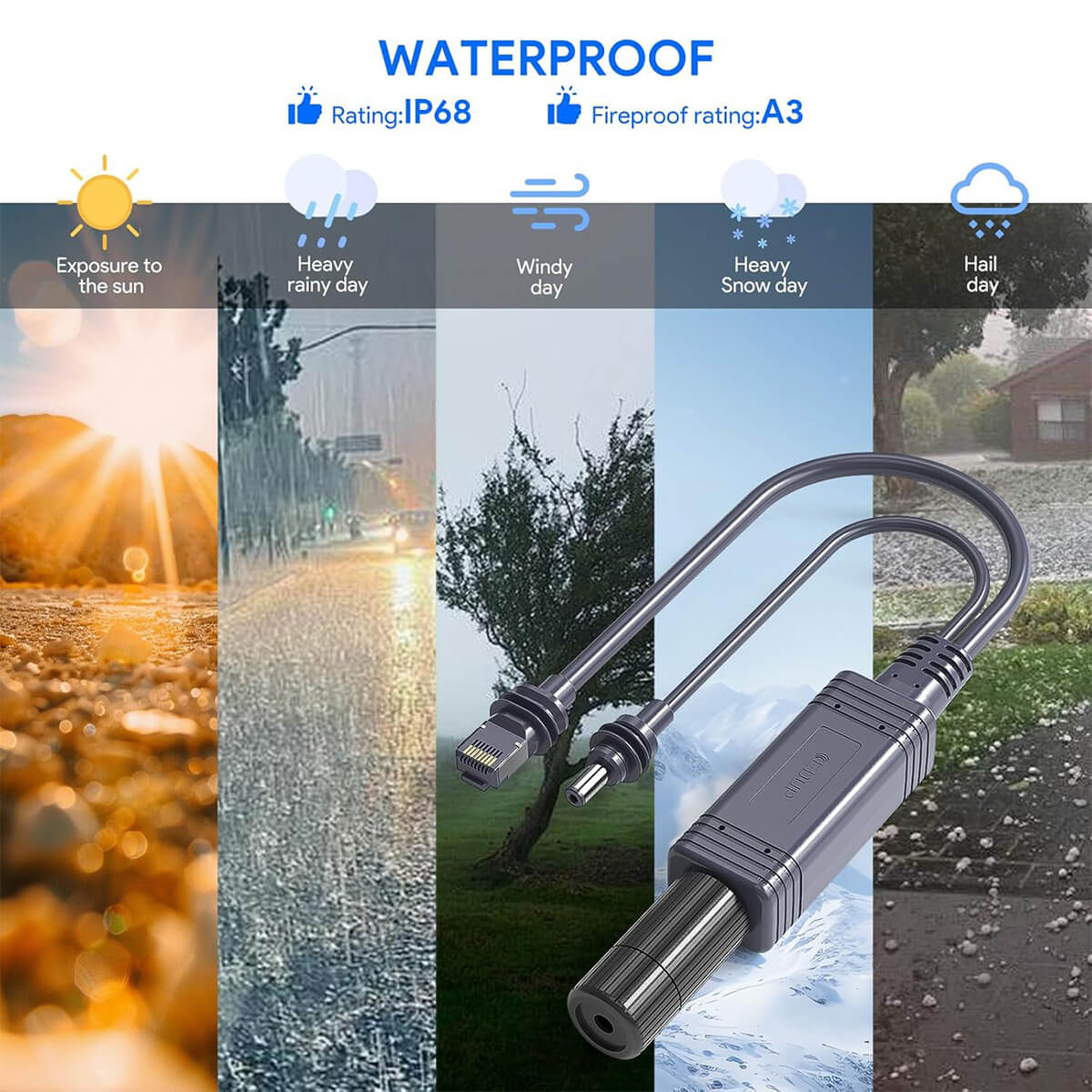
El adaptador Ethernet para Starlink Mini Está diseñado para uso en exteriores. Está clasificado Resistente al agua con clasificación IP68 y A3 a prueba de fuego, lo que lo hace apto para todo tipo de condiciones climáticas:
- Lluvia o nieve – Protegido contra daños por agua.
- Calor o frío extremos – Funciona entre -25°C y +70°C.
- Polvo y escombros – Sellado para evitar interferencias.
Esto garantiza una conexión fiable tanto si estás en casa, en una cabaña remota o de viaje en autocaravana.
8. Preguntas frecuentes sobre el adaptador Ethernet Starlink Mini

P1: ¿Puedo conectar varios dispositivos?
Sí. El puerto RJ45 admite hasta 4 conexiones Ethernet cuando se utiliza un extensor.
P2: ¿Mejora la velocidad en comparación con el Wi-Fi?
Absolutamente. Las conexiones cableadas que utilizan este adaptador normalmente proporcionan Velocidad entre un 10 y un 30 % mejor y menor latencia.
P3: ¿Funcionará esto con mi Starlink ¿Enrutador?
Sí, pero si estás conectando tu propio router, habilita Modo de derivación en el Starlink aplicación.
P4: ¿Puedo usarlo para jugar o para hacer streaming?
Sí, el adaptador funciona. velocidades gigabit Para una transmisión fluida y juegos sin interrupciones.
P5: ¿La instalación es apta para principiantes?
Sí. Gracias al sello impermeable incluido y a su sencillo diseño plug-and-play, la instalación es rápida y fácil.
9. Errores comunes de instalación que se deben evitar

Muchos usuarios experimentan problemas debido a una instalación incorrecta. A continuación, se muestran los errores más frecuentes y sus soluciones:
- No apretar el sello impermeable → Asegúrese siempre de que los anillos de silicona estén bien sujetos.
- Utilizar cables Ethernet incompatibles → Mantente fiel a Starlink-Cables CAT6/CAT8 certificados para mayor estabilidad.
- Saltarse la comprobación de energía → Confirma que tu inyector PoE suministra al menos 12V–48V antes de conectar.
- Configuración incorrecta del enrutador → Si está conectando un enrutador de terceros, habilite Modo de derivación a través del Starlink aplicación.
10. Opciones de configuración avanzada
Si planea expandir su red doméstica o de oficina, Starlink Mini El adaptador Ethernet le permite:
- Conecte varios dispositivos usando un conmutador Ethernet.
- Combinar Starlink con sistemas Wi-Fi de malla para una mejor cobertura en toda la casa.
- Utilice el enlace de retorno cableado para velocidades más rápidas y menor latencia sobre configuraciones de streaming y juegos.
- Configuración direcciones IP estáticas o enrutadores VPN para configuraciones seguras a nivel empresarial.
Además, el adaptador está construido con Protección contra el agua IP68 y protección ignífuga A3., lo que garantiza un rendimiento fiable en entornos extremos como fuertes lluvias, nieve o altas temperaturas.
Conclusión
Aprendiendo Cómo instalar un adaptador Ethernet Starlink Mini Es sencillo si sigues los pasos correctos. Al configurarlo correctamente, obtendrás mayor velocidad, mejor estabilidad y una conexión por cable más fiable, ideal para streaming, videojuegos o trabajar desde casa.
El uso del inyector PoE y los sellos impermeables garantiza que su configuración esté protegida en todas las condiciones climáticas. Ya sea que sea un principiante o un experto en tecnología, este adaptador desbloquea todo el potencial de su Starlink Mini.
Si desea una conexión estable, de alta velocidad y segura Starlink Si tiene experiencia, actualizar con el adaptador Ethernet es la opción más inteligente.


