
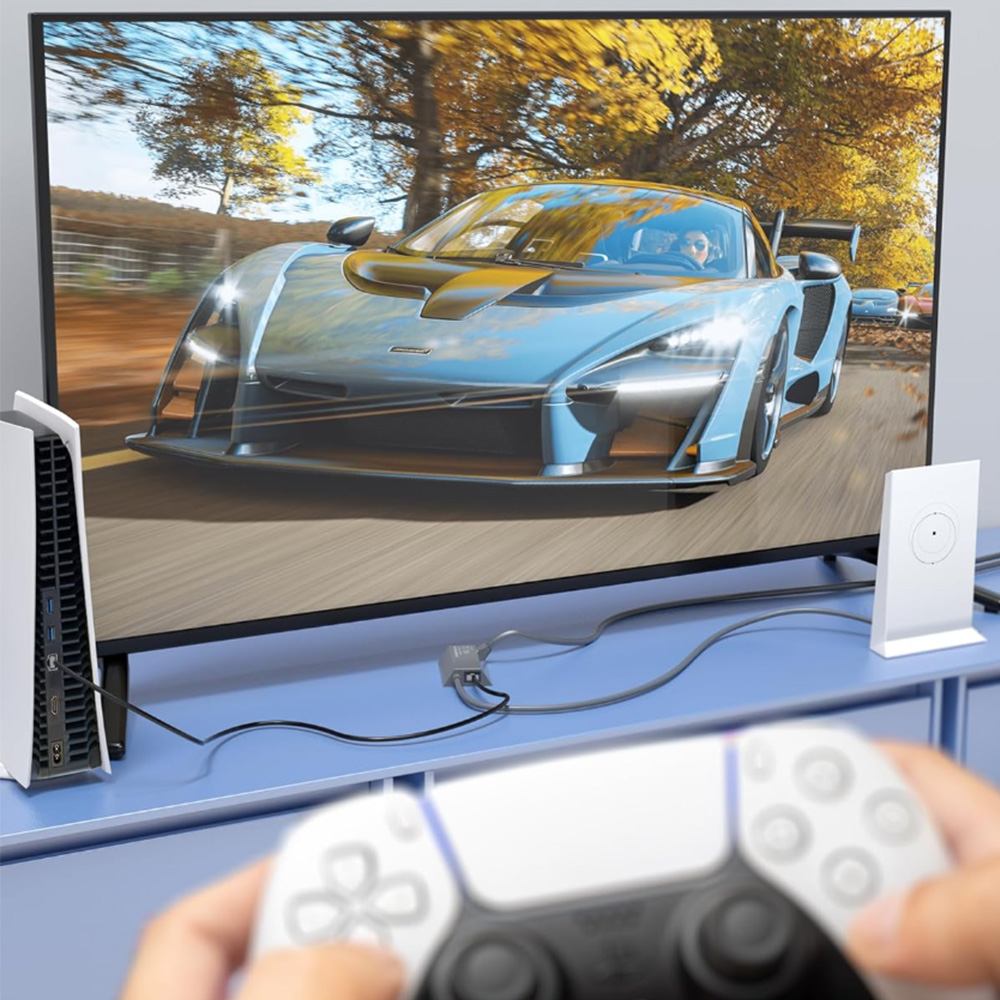
ブーストしたい場合は Starlink 接続速度、安定性、汎用性を向上させるためにイーサネットアダプタをインストールすると、 Starlink Gen 2はゲームチェンジャーです。このアップグレードにより、 Starlink ルーターをサードパーティ製ルーター、ネットワークスイッチ、ゲーム機、または有線デバイスに接続することで、家全体でより広範囲かつ強力な信号を得ることができます。しかも、技術的な知識がなくても、たった5分で設定できるのが最大の魅力です。
このガイドでは、 インストール中 イーサネットアダプタ Starlink Gen 2 プロのように、よくある落とし穴をいくつか紹介し、それらを回避する方法を説明してください。

1. イーサネットアダプタを使用する理由 Starlink Gen 2?
一方で Starlink Wi-Fiルーターはワイヤレスデバイスに最適です。 多くのユーザーが有線接続を好む理由はいくつかあります。
- ゲームに適した安定したインターネット接続 (ラグスパイクなし)
- 高速データ転送 パソコンとスマートテレビ向け
- より良い報道 サードパーティ製のルーターまたはメッシュシステムを使用する
- 有線機器の接続 VoIP電話、プリンター、セキュリティカメラなど
の イーサネットアダプタ Starlink Gen 2 ギャップを埋める Starlink最新の衛星インターネットと従来の有線ネットワークを組み合わせることで、両方の利点を享受できます。

2. インストール前に必要なもの
始める前に、以下のものが揃っていることを確認してください。
- Starlink Gen 2皿用(標準作動式V2) – このガイドは ない のために Gen 1、 Gen 3、または高性能モデル。
- Starlink イーサネットアダプタ – 設計対象 Gen 2. 互換性。
- RJ45イーサネットケーブル 長さは設定によって異なります。
- オプションサードパーティ製のルーター、ネットワークスイッチ、またはその他の有線デバイス。
? プロのヒントイーサネットアダプタのケーブルの長さ(ほとんどは1メートル程度)を確認し、作業を開始する前にデバイスの配置場所を計画してください。

3. 手順:イーサネットアダプターのインストール方法 Starlink Gen 2
1:電源を切る Starlink システム
何かを接続する前に、 Starlink ルーターを電源から切り離してください。これにより、安全かつスムーズな設置プロセスが保証されます。
2:接続を解除する Starlink ケーブル
ケーブルがどこから伸びているかを確認してください Starlink アンテナをルーターに接続します。ルーターの入力ポートからゆっくりとプラグを抜きます。
3:イーサネットアダプタを接続する
- プラグ Starlink パラボラアンテナからのケーブル へ 入力ポート イーサネットアダプタの。
- オン 出力ポート新しいものを接続する Starlink (システムに付属の)ケーブルを Starlink ルーター。
4:有線機器用のRJ45ケーブルを追加する
- RJ45ケーブルを使用して、アダプタのイーサネットポートを サードパーティ製のルーター、PC、スイッチ、またはその他の有線デバイス。
- これにより、同時Wi-Fi接続が可能になります。 Starlink ルーターと安定した有線接続。
5:電源を入れてテストする
プラグ Starlink ルーターを元に戻し、起動するまで数分待ちます。Wi-Fi接続と有線接続の両方をテストして、すべてが正常に動作することを確認してください。

4. よくある問題とその解決方法
有線デバイスではインターネットに接続できません ?
- RJ45ケーブルがアダプターとデバイスにしっかりと接続されていることを再度確認してください。
- 再起動 Starlink ルーターと接続されたデバイス。
アダプターが検出されませんでした
- 必ず 正しい アダプタ のために Gen 2。
- すべての接続が安全であることを確認してください。 Starlink ケーブルはカチッと音がして所定の位置に収まるはずです。

信号が弱い、または断続的
- 置くのを避けてください Starlink 密閉された空間内でのルーターまたはサードパーティ製ルーターの使用。
- メッシュシステムを使用する場合は、次のように設定します。 ブリッジモード ネットワークの競合を防ぐため。
5. イーサネットアダプタで接続できるデバイス Starlink Gen 2
アダプターの幅広い互換性のおかげで、以下の機器を接続できます。
- スマートテレビ スムーズな4Kストリーミングのために
- ネットワークスイッチ 複数の有線接続用
- ゲーム機 PlayStationやXboxのように
- デスクトップPC 高速ダウンロード用
- プリンター 安定したネットワーク印刷のために
- VoIP電話 クリアな通話のために
- 防犯カメラ 信頼性の高い監視映像のために
6. プロによる設置のためのヒント
- ネットワークレイアウトを計画するルーターは、均一な通信範囲を確保するために、中心部に設置してください。
- サージ保護を検討してください: あなたの Starlink 電力サージから機器を保護する。

結論
インストール イーサネットアダプタ Starlink Gen 2 これは、あなたの Starlink セットアップは簡単です。わずか数分で、モバイルデバイス用のWi-Fi接続を維持しながら、有線接続の安定性を享受できます。この小型デバイスは、ゲーム、ストリーミング、在宅勤務など、あらゆる場面で優れたパフォーマンスを発揮します。
これらの手順に従い、よくある間違いを避けることで、 Starlink イーサネットアダプターはプロ並みの性能を発揮し、ご家庭全体でより高速で安定したインターネット接続を実現します。

コメントを書く
このサイトはhCaptchaによって保護されており、hCaptchaプライバシーポリシーおよび利用規約が適用されます。