
インストール イーサネットアダプタ Starlink Mini 特にWi-Fiから有線接続に切り替える場合は、最初は戸惑うかもしれません。でもご安心ください。この完全ガイドでは、分かりやすく簡単な手順で全てを解説します。トラブルシューティングのヒントやよくある質問への回答も掲載しているので、最速かつ最も安定した接続を実現できます。

1. イーサネットアダプタを使用する理由 Starlink Mini
始める前に インストール方法 イーサネットアダプタ Starlink Miniそのためには、なぜそれが必要なのかを理解することが重要です。 Starlink Mini 本体にはRJ45ポートが内蔵されていないため、このアダプターを使用することで有線接続が可能になり、より高速で安定したインターネット接続を実現できます。
主な利点:
- より強い安定性 Wi-Fi接続の途切れを防ぎ、途切れることのない接続をお楽しみください。
- 低遅延 ゲーム、ビデオ通話、リアルタイムストリーミングに最適です。
- より速いスピード – 最高のパフォーマンスを実現するために、ギガビットイーサネットをサポートします。
- デバイスを直接接続 パソコン、テレビ、ゲーム機、ルーターなどを簡単に接続できます。

2. インストール前に必要なもの
インストールするには イーサネットアダプタ Starlink Mini以下のものを準備してください。
- Starlink Mini 皿
- イーサネットスプリッター&PoEインジェクター(対応機種)
- RJ45 CAT8/CAT6イーサネットケーブル
- 電源(12V/15A DCアダプター)
- 互換性のあるルーターまたはPC
ヒント: アダプターが以下の製品と互換性があることを確認してください。 Starlink Mini ただし、 Gen 2、 Gen 3. キックスタンド付き、または高性能モデル。
3. インストール手順ガイド
セットアップを完了するには、以下の簡単な手順に従ってください。付属の製品画像をご覧いただくと、さらに簡単に設定できます。
3.1 イーサネットケーブルを接続する
- CAT8イーサネットケーブルを取り、 RJ45ポート アダプター上で。
- しっかりとカチッと音がして固定されていることを確認してください。
3.2 防水シールを取り付ける
- スライド シリコン製シーリングリング ケーブルに。
- 防水カバーをしっかりとねじって、IP68規格の密閉性を確保してください。
- これは雨、雪、そして埃から保護します。
3.3 アダプタを接続して Starlink Mini
- アダプターの専用プラグを Starlink Mini ディッシュポート。
- 接続がしっかりしていることを再度確認してください。
3.4 電源を接続する
- PoEインジェクターから電源ケーブルをDC電源(12Vまたは48V昇圧コンバータ)に接続します。
- インジェクターは両方を送ります 力 そして データ ケーブル1本で接続できるため、セットアップが簡単です。

3.5 デバイスへの接続
- イーサネットケーブルのもう一方の端を、PC、ゲーム機、または外部ルーターに接続してください。
- ルーターを使用する場合は、バイパスモードが設定されていることを確認してください。 Starlink アプリ。
4. より速く安全にセットアップするためのヒント
- 常に安全に シリコン製シーリングリング アダプターの防水性を保つため、しっかりと締めてください。
- 低品質のイーサネットケーブルは速度低下の原因となる可能性があるため、使用を避けてください。
- アダプターを 換気の良い場所 過熱を防ぐため。
- 予期せぬ電力サージからシステムを保護するために、サージプロテクターを使用してください。
5. よくある問題とトラブルシューティング
正しく設定されていても、インストール時に問題が発生するユーザーもいます。 イーサネットアダプタ Starlink Miniよくある問題とその解決策は以下のとおりです。

5.1 アダプターが検出されません
- ケーブルの向きを確認し、RJ45コネクタが完全に挿入されていることを確認してください。
- 使用のみ Starlink互換性を保証する認定アダプター。
5.2 インターネット速度が遅い
- 古いCAT5ケーブルを CAT6またはCAT8イーサネットケーブル。
- Wi-Fiではなく、PoEインジェクターに直接接続されていることを確認してください。
5.3 電源がない Starlink 皿
- 電源が供給されていることを確認してください 12V~48V出力。
- PoEインジェクターとDCアダプターの接続が緩んでいないか確認してください。
5.4 水害
- すべての防水シールがしっかりと締め付けられていることを確認してください。
- 極端な天候にさらされた後は、アダプターのハウジングに亀裂がないか点検してください。
6. 互換性チェック

購入前に、 Starlink Mini システムはアダプタをサポートしています。
| Starlink ターミナルモデル | 互換性がある |
|---|---|
| Starlink Mini おしゃれな | ✅ はい |
| Gen 2 標準作動式 | ❌ いいえ |
| Gen 3. キックスタンド(Rev4) | ❌ いいえ |
| 高性能モデル | ❌ いいえ |
| エンタープライズ・ディッシー(V4) | ❌ いいえ |
7. 安全性と防水機能
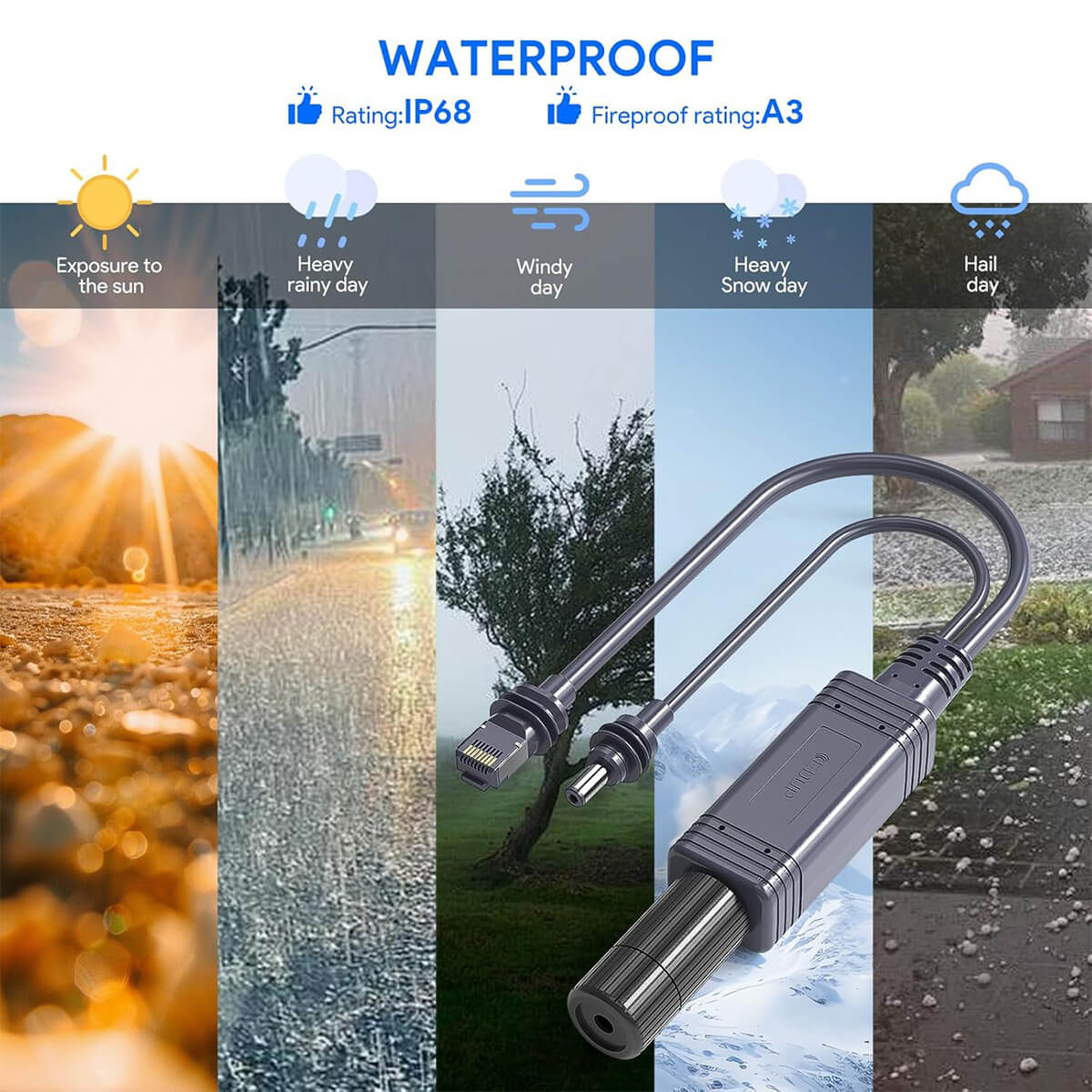
イーサネットアダプタ Starlink Mini 屋外での使用を想定して設計されています。 IP68防水 そして A3耐火性あらゆる天候条件に適しています。
- 雨または雪 水害から保護されています。
- 極端な暑さまたは寒さ 動作温度範囲は-25℃~+70℃です。
- 粉塵と破片 干渉を防ぐために密閉されています。
これにより、自宅、人里離れた山小屋、キャンピングカーでの旅行など、どこにいても安定した接続が確保されます。
8. イーサネットアダプタに関するよくある質問 Starlink Mini

Q1:複数のデバイスを接続できますか?
はい。RJ45ポートは最大で イーサネット接続4つ エクステンダーを使用する場合。
Q2:Wi-Fiと比べて速度は向上しますか?
もちろんです。このアダプターを使用した有線接続では、通常、 速度が10~30%向上 そして、レイテンシも低減されます。
Q3: これは私の Starlink ルーター?
はい、ただし、ご自身のルーターを接続する場合は、 バイパスモード で Starlink アプリ。
Q4:ゲームやストリーミングに使用できますか?
はい、アダプターは ギガビット速度 スムーズなストリーミングとラグのないゲームプレイを実現します。
Q5:インストールは初心者でも簡単にできますか?
はい。付属の防水シールとシンプルなプラグアンドプレイ設計により、セットアップは迅速かつ簡単です。
9. よくあるインストールミスを避ける

多くのユーザーが、インストール方法の誤りによって問題に直面しています。よくある間違いとその解決策を以下に示します。
- 防水シールを締め付けない → シリコンリングがしっかりと固定されていることを常に確認してください。
- 互換性のないイーサネットケーブルの使用 → 固く守る Starlink安定性を確保するため、認証済みのCAT6/CAT8ケーブルを使用しています。
- 電源チェックをスキップします → PoEインジェクターが少なくとも 12V~48V 接続する前に。
- ルーターの設定が不適切です → サードパーティ製ルーターを接続する場合は、 バイパスモード 経由 Starlink アプリ。
10. 詳細設定オプション
自宅やオフィスのネットワークを拡張する予定がある場合は、 Starlink Mini イーサネットアダプタを使用すると、次のことが可能になります。
- 複数のデバイスを接続する イーサネットスイッチ。
- 組み合わせる Starlink メッシュWi-Fiシステムにより、家全体をより広範囲にカバーできます。
- 有線バックホールを使用する より速い速度 そして 低遅延 ストリーミング配信やゲーム配信のセットアップについて。
- 設定 静的IPアドレス または VPNルーター 安全なエンタープライズレベルの構成を実現するため。
さらに、アダプターは IP68防水規格およびA3耐火保護規格豪雨、降雪、高温などの過酷な環境下でも、信頼性の高い性能を保証します。
結論
学ぶ イーサネットアダプターのインストール方法 Starlink Mini 正しい手順に従えば簡単です。正しく設定することで、より高速な通信速度、優れた安定性、そしてより信頼性の高い有線接続を実現できます。ストリーミング、ゲーム、在宅勤務に最適です。
PoEインジェクターと防水シールを使用することで、あらゆる天候条件下でセットアップが保護されます。初心者でも技術に精通している方でも、このアダプターはあなたの可能性を最大限に引き出します。 Starlink Mini。
安定した高速で安全な Starlink 経験上、イーサネットアダプタへのアップグレードが最も賢明な選択です。


コメントを書く
このサイトはhCaptchaによって保護されており、hCaptchaプライバシーポリシーおよび利用規約が適用されます。