
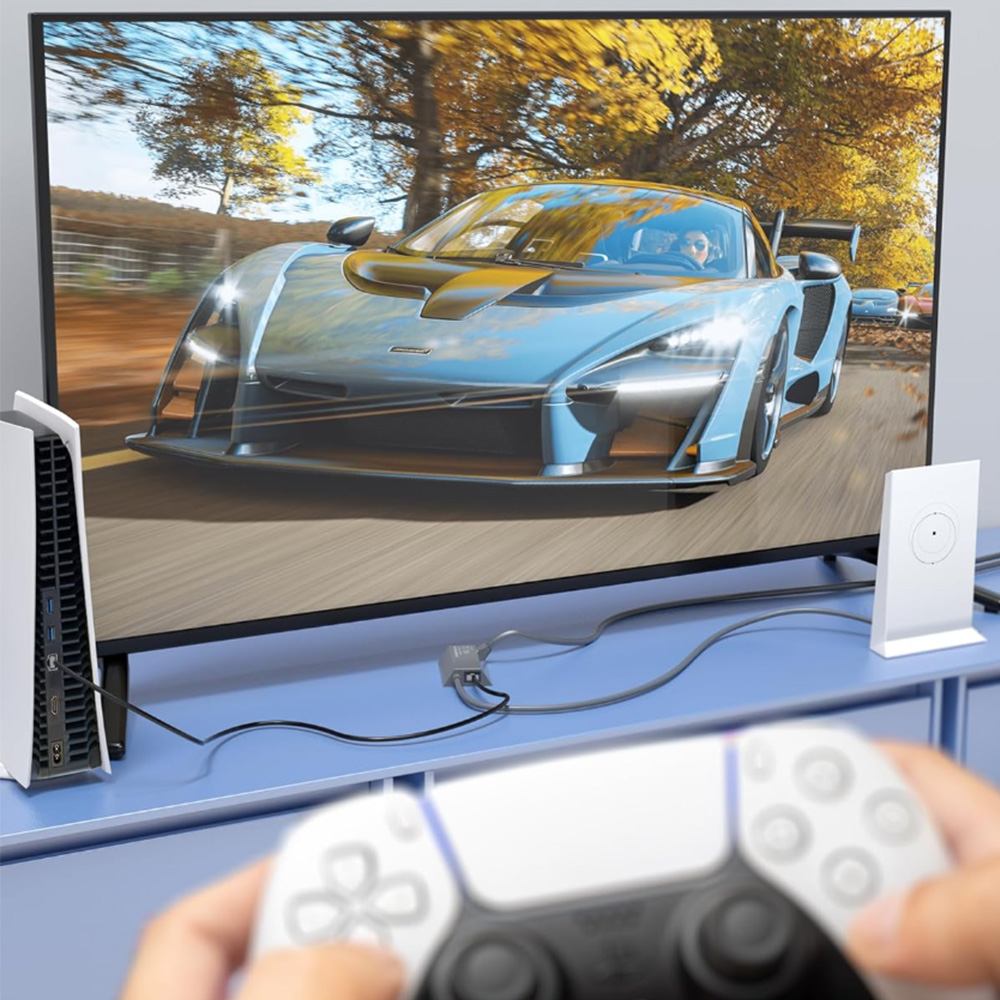
당신의 능력을 향상시키고 싶다면 Starlink 연결 속도, 안정성 및 다용성을 향상시키려면 이더넷 어댑터를 설치하십시오. Starlink Gen 2는 판도를 바꾸는 업그레이드입니다. 이 업그레이드를 통해 다음을 연결할 수 있습니다. Starlink 공유기를 타사 공유기, 네트워크 스위치, 게임 콘솔 또는 유선 장치에 연결하여 집 전체에 더 넓고 강력한 신호를 제공할 수 있습니다. 가장 좋은 점은 무엇일까요? 기술 전문가가 아니더라도 5분 안에 설치할 수 있다는 것입니다.
이 가이드에서는 다음 단계를 안내해 드리겠습니다. 설치 중 이더넷 어댑터 Starlink Gen 2 전문가처럼 흔히 저지르는 실수들을 공유하고, 이를 피하는 방법을 설명해 주세요.

1. 이더넷 어댑터를 사용하는 이유는 무엇인가요? Starlink Gen 2?
반면 Starlink 와이파이 공유기는 무선 기기에 아주 잘 작동합니다. 많은 사용자가 여러 가지 이유로 유선 연결을 선호합니다.
- 게임을 위한 안정적인 인터넷 (렉 현상 없음)
- 고속 데이터 전송 PC 및 스마트 TV용
- 더 나은 보장 범위 타사 라우터 또는 메시 시스템 사용
- 유선 기기 연결 VoIP 전화기, 프린터 또는 보안 카메라와 같은 것들
그만큼 이더넷 어댑터 Starlink Gen 2 간극을 메워줍니다 Starlink최첨단 위성 인터넷과 기존 유선 네트워크를 모두 제공하여 두 가지 장점을 모두 누릴 수 있습니다.

2. 설치 전 준비물
시작하기 전에 다음 항목들이 준비되었는지 확인하십시오.
- Starlink Gen 2개 접시 (표준 작동식 V2) 이 가이드는 ~ 아니다 ~을 위한 Gen 1, Gen 3, 또는 고성능 모델.
- Starlink 이더넷 어댑터 – ~을 위해 설계되었습니다 Gen 2. 호환성.
- RJ45 이더넷 케이블 - 길이는 설치 환경에 따라 다릅니다.
- 선택 과목타사 라우터, 네트워크 스위치 또는 기타 유선 장치.
? 꿀팁시작하기 전에 이더넷 어댑터 케이블 길이(대부분 약 1미터)를 확인하고 장치 배치 위치를 계획하세요.

3. 단계별 설치 방법: 이더넷 어댑터 설치 방법 Starlink Gen 2
1: 전원을 끄세요 Starlink 체계
무엇이든 연결하기 전에 전원 플러그를 뽑으세요. Starlink 라우터의 전원을 차단하십시오. 이렇게 하면 안전하고 원활한 설치 과정을 보장할 수 있습니다.
두 번째: 연결을 끊으세요 Starlink 케이블
본체에서 연결된 케이블을 찾으세요. Starlink 안테나를 라우터에 연결하세요. 라우터의 입력 포트에서 안테나 플러그를 조심스럽게 뽑으세요.
3단계: 이더넷 어댑터를 연결합니다.
- 플러그를 꽂으세요 Starlink 접시 안테나에서 나오는 케이블 안으로 입력 포트 이더넷 어댑터의.
- 위에 출력 포트새로운 것을 연결하세요 Starlink (시스템과 함께 제공되는) 케이블을 귀하의 장치에 연결하십시오. Starlink 라우터.
4단계: 유선 장치용 RJ45 케이블을 추가하세요.
- RJ45 케이블을 사용하여 어댑터의 이더넷 포트를 컴퓨터에 연결하십시오. 타사 라우터, PC, 스위치 또는 기타 유선 장치.
- 이렇게 하면 다음 기기에서 동시에 Wi-Fi를 사용할 수 있습니다. Starlink 라우터와 안정적인 유선 연결.
5단계: 전원 켜기 및 테스트
플러그를 꽂으세요 Starlink 라우터를 다시 연결하고 부팅될 때까지 몇 분 정도 기다리세요. Wi-Fi와 유선 연결을 모두 테스트하여 모든 것이 정상적으로 작동하는지 확인하세요.

4. 흔히 발생하는 문제점 및 해결 방법
유선 기기에서 인터넷 연결이 안 됨 ?
- RJ45 케이블이 어댑터와 기기에 제대로 연결되어 있는지 다시 한번 확인하십시오.
- 재시작하세요 Starlink 라우터와 연결된 장치.
어댑터가 감지되지 않았습니다
- 다음 사항을 확인하십시오. 옳은 어댑터 ~을 위한 Gen 2.
- 모든 연결이 안전한지 확인하십시오. Starlink 케이블은 딸깍 소리가 나면서 제자리에 연결되어야 합니다.

신호가 약하거나 간헐적입니다
- 놓지 마세요 Starlink 밀폐된 공간에 라우터 또는 타사 라우터를 설치하십시오.
- 메시 시스템을 사용하는 경우, 다음에서 구성하십시오. 브리지 모드 네트워크 충돌을 방지하기 위해.
5. 이더넷 어댑터로 연결할 수 있는 장치 Starlink Gen 2
이 어댑터는 호환성이 뛰어나 다음과 같은 장치를 연결할 수 있습니다.
- 스마트 TV 원활한 4K 스트리밍을 위해
- 네트워크 스위치 여러 유선 연결용
- 게임 콘솔 플레이스테이션이나 엑스박스처럼
- 데스크톱 PC 고속 다운로드용
- 프린터 안정적인 네트워크 인쇄를 위해
- VoIP 전화 선명한 통화를 위해
- 보안 카메라 신뢰할 수 있는 감시 영상 자료를 위해
6. 전문적인 설치를 위한 팁
- 네트워크 레이아웃을 계획하세요라우터를 중앙 위치에 배치하여 고르게 신호를 전달하세요.
- 서지 보호 장치 사용을 고려하십시오.: 당신을 보호합니다 Starlink 전력 급증으로부터 장비를 보호하세요.

결론
설치 중 이더넷 어댑터용 Starlink Gen 2 이는 여러분의 시스템에 적용할 수 있는 가장 간단하면서도 가장 효과적인 업그레이드 중 하나입니다. Starlink 설치가 간편합니다. 단 몇 분 만에 유선 연결의 안정성을 누리면서 모바일 기기에서는 Wi-Fi를 계속 사용할 수 있습니다. 이 작은 기기는 게임, 스트리밍, 재택근무 등 어떤 환경에서도 뛰어난 성능을 제공합니다.
이 단계를 따르고 흔히 저지르는 실수를 피하면 원하는 결과를 얻을 수 있을 것입니다. Starlink 이더넷 어댑터가 전문가처럼 작동하여 집안 전체에 더 빠르고 안정적인 인터넷을 제공할 준비가 되었습니다.

댓글 남기기
이 사이트는 hCaptcha에 의해 보호되며, hCaptcha의 개인 정보 보호 정책 과 서비스 약관 이 적용됩니다.