
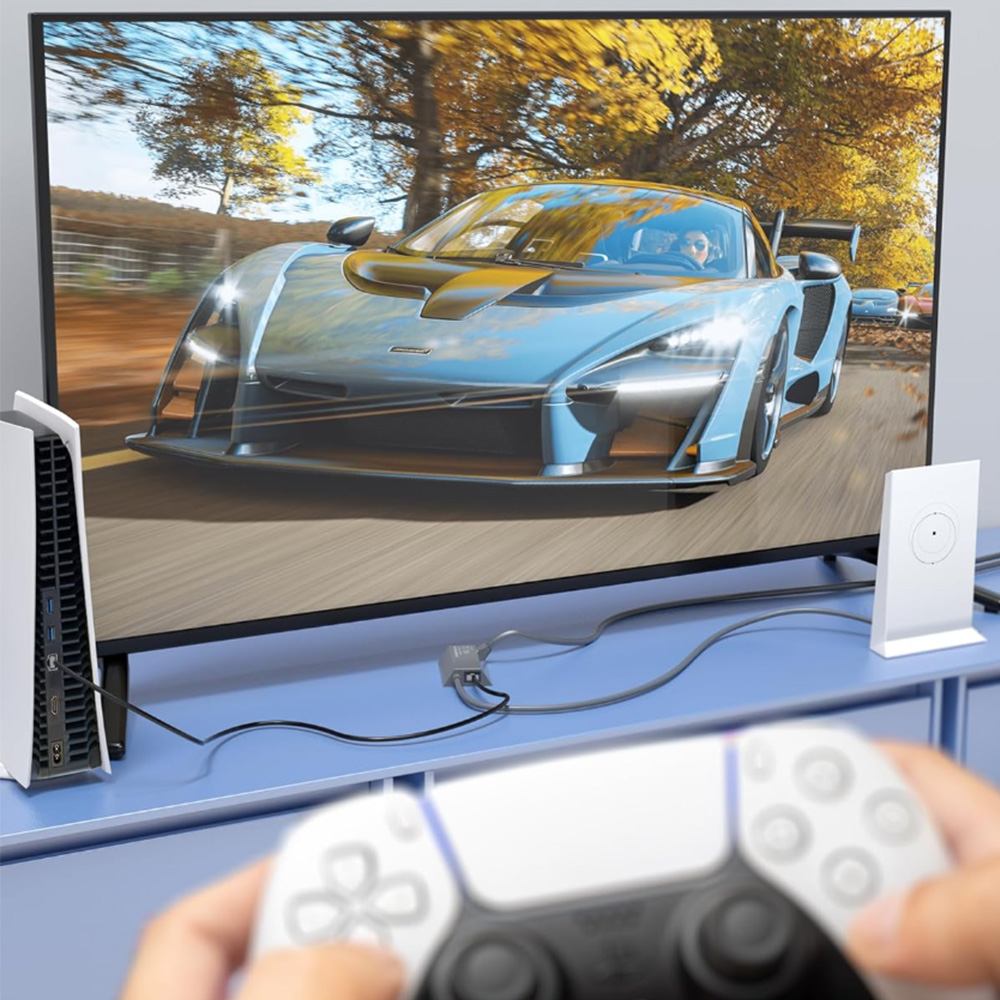
Als je je wilt verbeteren Starlink Verbindingssnelheid, stabiliteit en veelzijdigheid: het installeren van een Ethernet-adapter voor Starlink Gen 2 is een gamechanger. Met deze upgrade kunt u uw Starlink Verbind je router met routers van derden, netwerkswitches, gameconsoles of bekabelde apparaten, zodat je een breder en sterker signaal in je hele huis hebt. Het beste eraan? Je kunt het in 5 minuten doen, zelfs als je geen techneut bent.
In deze handleiding neem ik je mee door het installeren van de Ethernet-adapter Starlink Gen 2 Bespreek als een professional enkele veelvoorkomende valkuilen en leg uit hoe je ze kunt vermijden.

1. Waarom een Ethernet-adapter gebruiken voor Starlink Gen 2?
Terwijl de Starlink De wifi-router werkt uitstekend voor draadloze apparaten. Veel gebruikers geven om verschillende redenen de voorkeur aan een bekabelde verbinding:
- Stabiele internetverbinding voor gamen (geen vertragingspieken)
- Snelle gegevensoverdracht voor pc's en smart-tv's
- Betere dekking het gebruik van routers van derden of mesh-systemen
- Bedrade apparaten aansluiten zoals VoIP-telefoons, printers of bewakingscamera's
De Ethernet-adapter Starlink Gen 2 overbrugt de kloof tussen StarlinkHet combineert modern satellietinternet met traditionele bekabelde netwerken, waardoor u het beste van beide werelden krijgt.

2. Wat u nodig heeft vóór de installatie
Zorg ervoor dat de volgende zaken klaar liggen voordat u begint:
- Starlink Gen 2 schotels (standaard geactiveerde V2) – deze handleiding is niet voor Gen 1, Gen 3, ofwel hoogwaardige modellen.
- Starlink Ethernet-adapter – ontworpen voor Gen 2 compatibiliteit.
- RJ45 Ethernetkabel – de lengte is afhankelijk van je opstelling.
- Optioneel: Router, netwerkswitch of ander bedraad apparaat van een derde partij.
? Pro-tipControleer de kabellengte van uw Ethernet-adapter (de meeste zijn ongeveer 1 meter) en bepaal de positie van uw apparaten voordat u begint.

3. Stap voor stap: Hoe installeer je een Ethernet-adapter? Starlink Gen 2
Eén: Schakel je apparaten uit Starlink Systeem
Voordat u iets aansluit, haal de stekker uit het stopcontact. Starlink De router wordt van de stroom afgesloten. Dit zorgt voor een veilige en probleemloze installatie.
Twee: Koppel de verbinding los Starlink Kabel
Zoek de kabel die van uw Starlink Sluit de schotelantenne aan op de router. Haal de stekker voorzichtig uit de ingangspoort van de router.
Drie: Sluit de Ethernet-adapter aan.
- Steek de stekker in Starlink kabel vanaf de schotel in de ingangspoort van de Ethernet-adapter.
- Op de uitgangspoorteen nieuwe verbinden Starlink kabel (meegeleverd met uw systeem) naar uw Starlink router.
Vier: Voeg de RJ45-kabel toe voor bedrade apparaten.
- Gebruik een RJ45-kabel om de Ethernet-poort op de adapter aan te sluiten op uw apparaat. router, pc, switch of ander bedraad apparaat van een derde partij.
- Dit maakt gelijktijdige wifi-verbinding mogelijk vanaf de Starlink router en een stabiele bekabelde verbinding.
Vijf: Opladen en testen
Steek de stekker in Starlink Sluit de router weer aan en wacht een paar minuten tot hij is opgestart. Test zowel je wifi- als je bekabelde verbinding om te controleren of alles werkt.

4. Veelvoorkomende problemen en hoe je ze kunt oplossen
Geen internetverbinding op bekabelde apparaten ?
- Controleer of de RJ45-kabel stevig is aangesloten op de adapter en uw apparaat.
- Start de opnieuw op Starlink router en het aangesloten apparaat.
Adapter niet gedetecteerd
- Zorg ervoor dat u beschikt over de juist adapter voor Gen 2.
- Controleer of alle verbindingen beveiligd zijn. Starlink De kabels moeten vastklikken.

Zwak of onderbroken signaal
- Vermijd het plaatsen van uw Starlink router of router van derden in afgesloten ruimtes.
- Als u een mesh-systeem gebruikt, configureer het dan in brugmodus om netwerkconflicten te voorkomen.
5. Apparaten die u kunt aansluiten met een Ethernet-adapter Starlink Gen 2
Dankzij de brede compatibiliteit van de adapter kunt u het volgende aansluiten:
- Slimme tv's voor vloeiende 4K-streaming
- Netwerkswitches voor meerdere bedrade verbindingen
- Spelconsoles zoals PlayStation of Xbox
- Desktop-pc's voor snelle downloads
- Printers voor stabiel printen via het netwerk
- VoIP-telefoons voor heldere gesprekken
- Beveiligingscamera's voor betrouwbare bewakingsbeelden
6. Professionele tips voor een vakkundige installatie
- Plan de lay-out van uw netwerk.Plaats de routers op centrale locaties voor een gelijkmatige dekking.
- Overweeg overspanningsbeveiliging.Beschermt uw Starlink apparatuur beschermen tegen stroompieken.

Conclusie
Het installeren van een Ethernet-adapter voor Starlink Gen 2 is een van de eenvoudigste, maar tegelijkertijd meest impactvolle upgrades die je aan je kunt doen. Starlink Installatie. In slechts een paar minuten geniet u van de stabiliteit van een bekabelde verbinding, terwijl uw wifi actief blijft voor mobiele apparaten. Dit kleine apparaat levert aanzienlijke resultaten, of u nu gamet, streamt of thuiswerkt.
Door deze stappen te volgen en veelgemaakte fouten te vermijden, krijgt u uw Starlink De Ethernet-adapter werkt als een professional — helemaal klaar voor sneller en betrouwbaarder internet in je hele huis.


Laat een reactie achter
Deze site wordt beschermd door hCaptcha en het privacybeleid en de servicevoorwaarden van hCaptcha zijn van toepassing.