


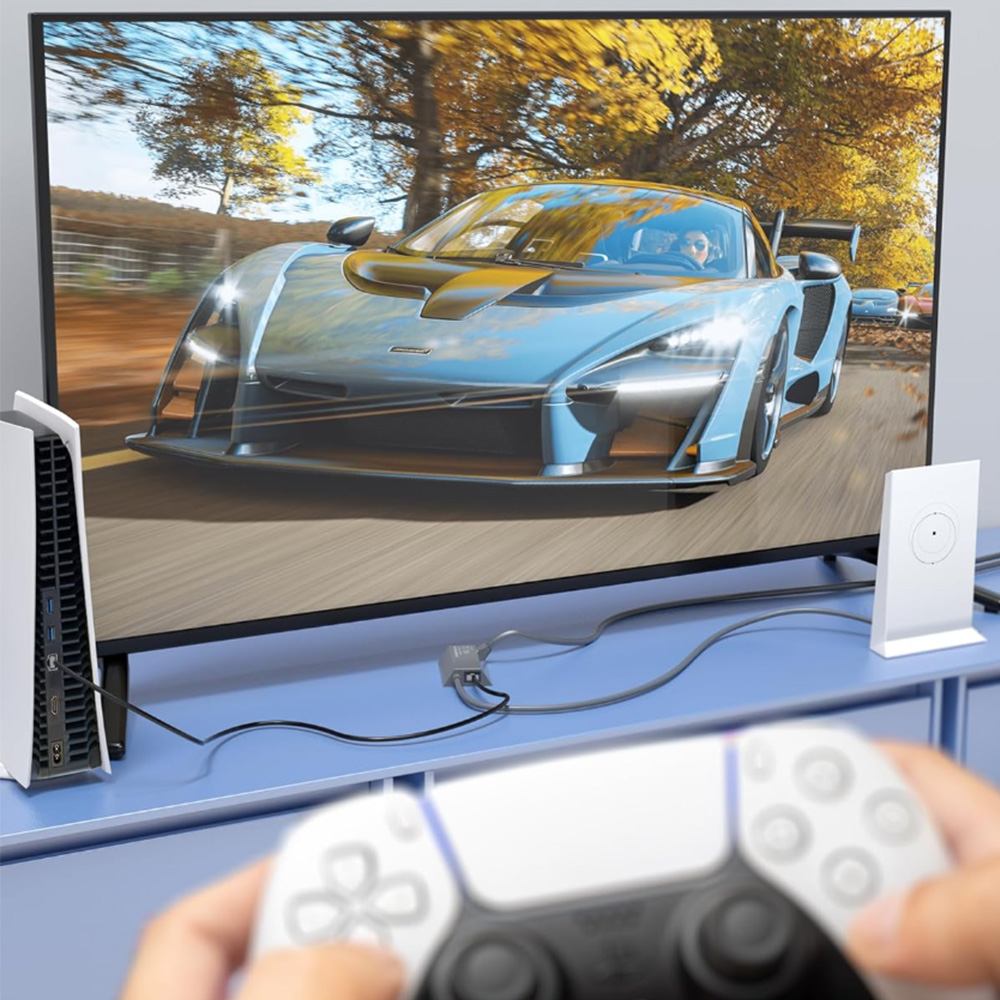
Eğer performansınızı artırmak istiyorsanız Starlink Bağlantı hızı, kararlılık ve çok yönlülük için bir Ethernet adaptörü takmak Starlink Gen 2, oyunun kurallarını değiştiriyor. Bu yükseltmeyle, bağlantınızı kurabilirsiniz. Starlink Yönlendiriciyi üçüncü taraf yönlendiricilere, ağ anahtarlarına, oyun konsollarına veya kablolu cihazlara bağlayarak evinizin her yerinde daha geniş ve daha güçlü bir sinyal elde etmenizi sağlar. En iyi yanı? Teknoloji uzmanı olmasanız bile bunu 5 dakika içinde yapabilirsiniz.
Bu kılavuzda size adım adım yol göstereceğim. kurulumu Ethernet Adaptörü Starlink Gen 2 Bir profesyonel gibi, sık karşılaşılan bazı hataları paylaşın ve bunlardan nasıl kaçınacağınızı açıklayın.

1. Ethernet Adaptörü Neden Kullanılır? Starlink Gen 2?
Oysa Starlink Wi-Fi yönlendirici, kablosuz cihazlar için harika çalışıyor. Birçok kullanıcı çeşitli nedenlerle kablolu bağlantıyı tercih eder:
- Oyun oynamak için istikrarlı internet bağlantısı (gecikme artışları yok)
- Yüksek hızlı veri aktarımı Bilgisayarlar ve akıllı TV'ler için
- Daha iyi kapsama alanı üçüncü taraf yönlendiriciler veya mesh sistemleri kullanarak
- Kablolu cihazları bağlama VoIP telefonlar, yazıcılar veya güvenlik kameraları gibi
O Ethernet Adaptörü Starlink Gen 2 aradaki boşluğu kapatıyor StarlinkHem modern uydu internetini hem de geleneksel kablolu ağ bağlantısını bir araya getirerek, her iki dünyanın da en iyisini sunuyoruz.

2. Kurulumdan Önce İhtiyacınız Olanlar
Başlamadan önce aşağıdaki malzemelerin hazır olduğundan emin olun:
- Starlink Gen 2 çanak (Standart Çalıştırmalı V2) – bu kılavuz Olumsuz için Gen 1, Gen 3 veya yüksek performanslı modeller.
- Starlink Ethernet Adaptörü – için tasarlandı Gen 2 uyumluluk.
- RJ45 Ethernet Kablosu – uzunluk, kurulumunuza bağlıdır.
- İsteğe bağlı: Üçüncü taraf yönlendirici, ağ anahtarı veya diğer kablolu cihaz.
? Profesyonel İpucuÖncelikle Ethernet adaptörünüzün kablo uzunluğunu (çoğu yaklaşık 1 metredir) kontrol edin ve cihazlarınızın yerini planlayın.

3. Adım Adım: Ethernet Adaptörü Nasıl Kurulur Starlink Gen 2
Bir: Gücünüzü Kapatın Starlink Sistem
Herhangi bir şeyi bağlamadan önce, fişinizi çekin. Starlink Yönlendiriciyi güç kaynağından ayırın. Bu, güvenli ve sorunsuz bir kurulum sürecini sağlar.
İki: Bağlantıyı kesin Starlink Kablo
Evinizden çıkan kabloyu bulun. Starlink Anteni yönlendiriciye bağlayın. Yönlendiricinin giriş portundan yavaşça çıkarın.
Üçüncü adım: Ethernet adaptörünü bağlayın.
- Fişi takın Starlink çanak antenden gelen kablo içine giriş portu Ethernet adaptörünün.
- Üzerinde çıkış portuyeni bir tane bağlayın Starlink (Sisteminizle birlikte verilen) kabloyu Starlink yönlendirici.
Dört: Kablolu cihazlar için RJ45 kablosunu ekleyin.
- Adaptör üzerindeki Ethernet portunu RJ45 kablosu kullanarak bilgisayarınıza bağlayın. üçüncü taraf yönlendirici, bilgisayar, anahtar veya diğer kablolu cihaz.
- Bu, aynı anda birden fazla yerden Wi-Fi erişimine olanak sağlayacaktır. Starlink Yönlendirici ve istikrarlı bir kablolu bağlantı.
Beş: Güçlendirin ve Test Edin
Fişi takın Starlink Yönlendiriciyi tekrar yerine takın ve birkaç dakika açılmasını bekleyin. Her şeyin çalıştığını doğrulamak için hem Wi-Fi hem de kablolu bağlantınızı test edin.

4. Sık Karşılaşılan Sorunlar ve Çözüm Yolları
Kablolu cihazlarda internet bağlantısı yok. ?
- RJ45 kablosunun adaptöre ve cihazınıza sağlam bir şekilde bağlı olduğundan emin olun.
- Yeniden başlat Starlink yönlendirici ve bağlı cihaz.
Adaptör Algılanmadı
- Şunlara sahip olduğunuzdan emin olun: doğru adaptör için Gen 2.
- Tüm bağlantıların güvenli olduğundan emin olun. Starlink Kablolar yerine oturacak şekilde tık sesi çıkarmalıdır.

Zayıf veya Kesintili Sinyal
- Yerleştirmekten kaçının Starlink Kapalı alanlarda yönlendirici veya üçüncü taraf yönlendirici.
- Eğer bir mesh sistemi kullanıyorsanız, onu şu şekilde yapılandırın: köprü modu Ağ çakışmalarını önlemek için.
5. Ethernet Adaptörüyle Bağlayabileceğiniz Cihazlar Starlink Gen 2
Adaptörün geniş uyumluluğu sayesinde şunları bağlayabilirsiniz:
- Akıllı TV'ler sorunsuz 4K yayın için
- Ağ anahtarları birden fazla kablolu bağlantı için
- Oyun konsolları PlayStation veya Xbox gibi
- Masaüstü Bilgisayarlar yüksek hızlı indirmeler için
- Yazıcılar istikrarlı ağ üzerinden yazdırma için
- VoIP telefonlar net aramalar için
- Güvenlik kameraları güvenilir gözetim yayınları için
6. Profesyonel Kurulum İçin İpuçları
- Ağ düzeninizi planlayın.Yönlendiricileri, eşit kapsama alanı sağlamak için merkezi konumlara yerleştirin.
- Aşırı gerilim korumasını göz önünde bulundurun.Sizi korur Starlink Ekipmanların ani voltaj yükselmelerinden korunması.

Çözüm
Bir kurulum Ethernet Adaptörü Starlink Gen 2 Bu, yapabileceğiniz en basit ama en etkili iyileştirmelerden biridir. Starlink Kurulumu çok kolay. Sadece birkaç dakika içinde, mobil cihazlarınız için Wi-Fi'nizi aktif tutarken kablolu bağlantıların istikrarının keyfini çıkarabilirsiniz. Bu küçük cihaz, oyun oynarken, yayın izlerken veya evden çalışırken önemli sonuçlar sunar.
Bu adımları izleyerek ve yaygın hatalardan kaçınarak, istediğiniz sonuca ulaşacaksınız. Starlink Ethernet adaptörü kusursuz çalışıyor — evinizin her yerinde daha hızlı ve daha güvenilir internet için her şey hazır.


Yorum yazın
Bu site hCaptcha ile korunuyor. Ayrıca bu site için hCaptcha Gizlilik Politikası ve Hizmet Şartları geçerlidir.